- 登入
- 註冊
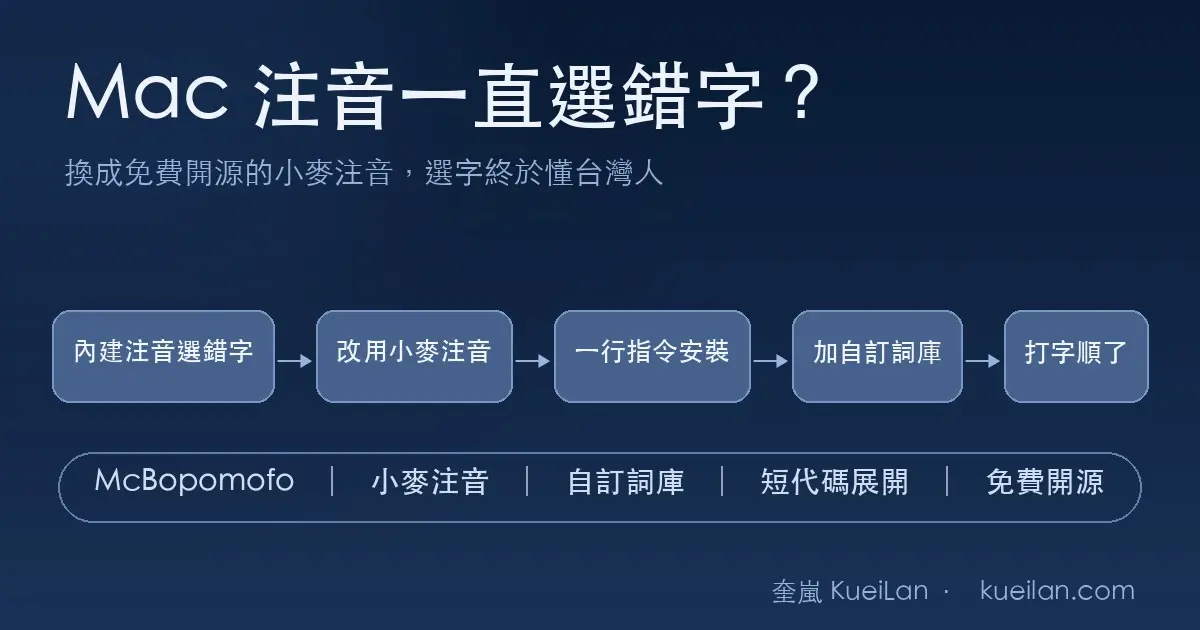
Mac 內建注音老是選錯字、還自作主張把你打好的字改掉,最快的解法是換成免費開源的「小麥注音(McBopomofo)」。它不會硬套整句預測,選字邏輯更貼近台灣人的用字習慣,還能自己加詞庫、設短代碼。裝好之後,你打「烏來」的「烏」、「諮商」的「諮」,不會再選到懷疑人生。
我當編輯那幾年,每天打上千個字,最氣的就是常用字一直要往後翻。蘋果內建注音就是學不會我的常用字,還愛把我打好的字改掉。後來換成小麥注音,用了就回不去。這篇把「為什麼會選錯」「怎麼換」「換完能多做什麼」一次講清楚。
問題出在蘋果內建注音的「整句預測」太強勢。它會拿整句去猜你要的字,猜錯了還會把你已經選對的字一起改掉,你越打越亂。這套邏輯對日常聊天也許堪用,但對常打專有名詞、人名、品牌名的人(編輯、小編、寫作者)特別痛苦,因為那些字剛好是它最容易猜錯的。
簡單說,不是你不會打,是它太愛自作主張。換一個「你選什麼就是什麼」的輸入法,問題就沒了。
小麥注音(McBopomofo)是一套免費、開源的 Mac 注音輸入法,由台灣開發者維護。它的核心差別是以「詞」為單位選字、尊重你的選擇,不會像內建注音那樣回頭竄改你打好的字。
安裝只要三步,不用會寫程式:
裝好後可以先把蘋果內建注音移除,避免不小心切回去。整個過程大約五分鐘。
換掉輸入法只是第一步,小麥注音真正省時間的是這三招:
我甚至讓 AI 幫我管這件事:跟 Claude 說「加進詞庫」,它幫我把設定寫好。這部分會用到 Claude Code,可以先看 Claude Cowork 跟 Code 差在哪。
不用。它是免費、開源的軟體,沒有訂閱也沒有廣告。
不會。它是另外新增的一套輸入法,你隨時可以切回蘋果內建注音,用順了再把內建的移除就好。
可以。安裝是下載檔案、打開、照指示點下一步,跟裝一般 App 一樣,不需要打任何指令。
這篇講的是 Mac 版。Windows 也有社群維護的注音輸入法可選,但設定方式不同,這篇的步驟以 Mac 為準。
換輸入法只是開始。我平常用 AI 幫我管詞庫、剪影片、經營社群,這些都能教。想要一對一、從你自己的電腦開始學,預約我的 1 對 1 家教,或到 IG @kueilanverse 私訊我「想上課」。延伸閱讀:Claude Cowork 跟 Code 差在哪。