
- 登入
- 註冊
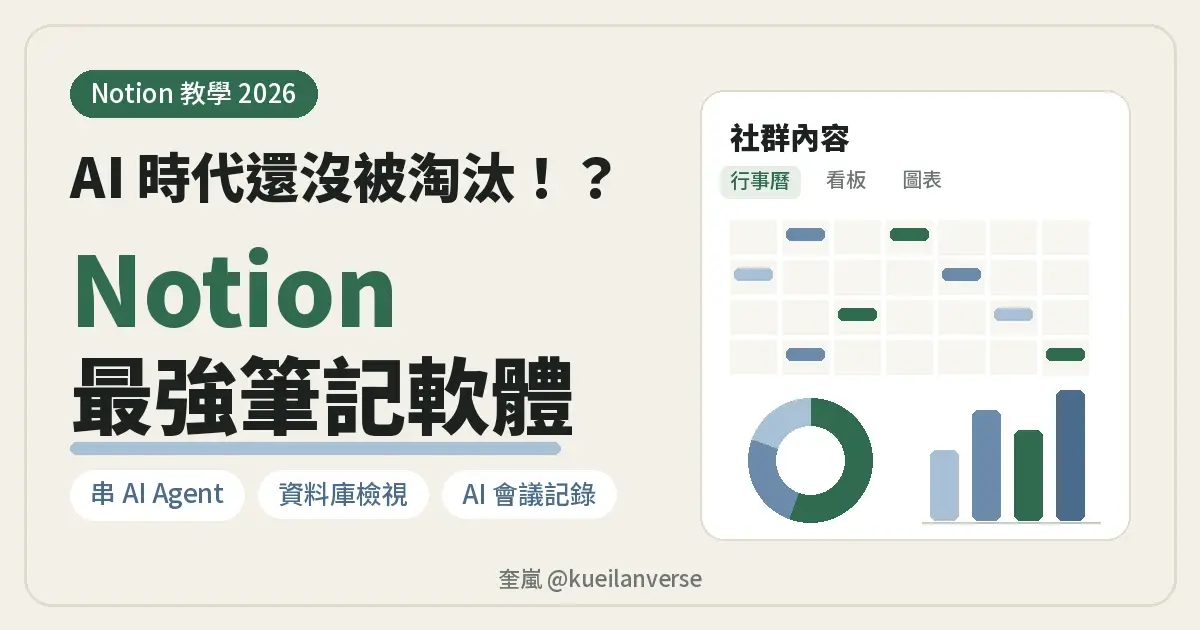
Notion 沒有被 AI 淘汰,反而成了 AI Agent 的工作台。它有官方 API 和 MCP,Claude、ChatGPT 這類 AI 可以直接讀寫你的資料庫;同一份資料能一鍵切成行事曆、看板和圖表;Business 方案還能讓 AI 幫你記會議、整理待辦。
先講我跟 Notion 的關係。我翻了一下信箱,最早一封提到 Notion 的信是 2020 年 7 月,那時我加入一個遠端團隊,錄取通知裡的工具清單就寫著 Slack、Asana、Notion。算一算用了六年多,一路都是免費仔。
結果這個月破功了。我現在很常叫 AI Agent 幫我操作 Notion,叫得太勤,打到上限,2026 年 10 月 10 日終於刷卡升級 Plus 年繳 😂 但官方文件寫得很清楚:上限分好幾種,有些升 Plus 也不會變。這篇 Notion 教學就把上限的眉角,連同 API 串接、資料庫檢視、AI 會議記錄和團隊專案管理,一次整理給你。
這篇你會學到:
- Notion API 和 MCP 怎麼串,附三段可直接複製的 AI 指令
- 免費版、Plus、Business 的 API 上限差在哪,附我實查的 Plus 權限表
- 資料庫怎麼分類,同一份資料怎麼切成行事曆、甜甜圈圖、長條圖
- Notion AI 會議記錄怎麼跟 Google 日曆接起來、待辦怎麼變任務
- 新創和 PM 為什麼愛用 Notion,跟 Asana、Jira、Trello 怎麼選
本文的價格、方案與上限都以 2026 年 10 月 13 日 Notion 官方頁面為準。Notion 改版很快,動手前請再對一次官方連結(文末有整理)。
API 是讓其他程式讀寫 Notion 的門。打開這扇門之後,AI Agent 就能幫你新增頁面、改屬性、查資料庫,不用你自己點來點去。如果你還分不清 AI Agent 跟聊天機器人,可以先看這篇:AI Agent 是什麼?跟聊天機器人差在哪。
一般人有兩種串法,差別在你要不要碰程式。
| 串法 | 適合誰 | 怎麼驗證身分 |
|---|---|---|
| Notion MCP | 用 Claude、ChatGPT、Cursor 等 AI 工具,想直接用講的叫它改 Notion | 登入 Notion 按同意,不用自己保管金鑰 |
| API 連線(Connection) | 要寫程式、跑排程腳本,或接 Make、n8n 這類自動化工具 | API token,要自己保管 |
MCP 可以想成 AI 專用的萬用插頭。Notion 官方架好了 MCP 伺服器,網址是 https://mcp.notion.com/mcp,連線一律走 OAuth,也就是跳出 Notion 登入畫面讓你按同意。最簡單的做法是從 Notion 這端開始:
也可以從 AI 工具那端加:Claude、ChatGPT 的設定裡通常有「連接器」或應用程式選單,搜尋 Notion 按連線即可(選單名稱會隨版本改,以你看到的畫面為準)。用 Claude Code 的話,在終端機輸入 claude mcp add --transport http notion https://mcp.notion.com/mcp,再到 Claude Code 對話裡輸入 /mcp 完成授權。
我的工作空間目前接了三個 AI 工具,包含 ChatGPT 和 Claude。已啟用的會列在同一頁最上方,一眼就看得到哪些 AI 工具透過 MCP 接上了你的 Notion。
不寫程式、也不用自動化工具的話,這段可以跳過,直接看下一節的上限說明。
Notion 開發者文件現在主要稱它為 connection(連線),有時也叫 integration,指的是同一件事。入口在 Developer portal:app.notion.com/developers/connections。
另一個選擇是個人存取權杖(PAT)。在 Notion「設定」的「開發人員」裡可以建立,它用你本人的權限操作,不必一頁一頁授權。誰能建立 PAT 依方案而定:免費版只有擁有者能建;Plus 所有成員都能建;Business 預設只有擁有者,Enterprise 預設是擁有者加指定群組,這兩個方案的管理員可以再調整。
token 就是鑰匙:API token 和 PAT 拿到的人就能改你的 Notion。不要貼到群組、公開的 GitHub 或給來路不明的工具,懷疑外流就立刻到 Developer portal 撤銷或重新產生。
拿我的「社群內容」資料庫舉例,每篇內容都是一筆,我把狀態分成好幾個階段,其中兩個是「已排程但還沒上完」和「已全部排程上線」。每排完一篇就要回 Notion 改一次狀態,這種每篇都得做、又不需要腦袋的小事,就很適合交給 AI Agent。同樣的道理,新增專案待辦、照固定欄位格式建一筆資料、從資料庫撈出這週要處理的項目,都可以用講的叫它做。
下面三段指令可以直接複製,連同中括號一起換成你自己的內容。第一段只讀不改,串好之後先用它確認 AI 真的連得上。
可複製指令|串好之後的第一個測試
請列出我 Notion 最近編輯的 5 個頁面,只要標題和最後編輯時間。
這次只讀取,不要修改任何東西。
可複製指令|叫 AI 建一個多檢視資料庫
請在我 Notion 的「[頁面名稱]」底下建立一個資料庫,名稱是「[資料庫名稱,例如內容排程]」。
屬性:標題、分類(單選:[選項一]、[選項二])、狀態(企劃中、製作中、已排程、已上線)、發布日(日期)、負責人(人員)。
再新增兩個檢視:依發布日排的行事曆、依狀態分組的看板。
建好後把網址給我,並列出你建了哪些屬性和檢視。
可複製指令|批次改狀態,先確認再動手
請到 Notion 的「[資料庫名稱]」,找出發布日在 [起始日] 到 [結束日]、狀態是「[舊狀態]」的項目,先列清單給我確認。
我回覆可以之後,再把它們改成「[新狀態]」。
每次最多處理 20 筆,做完一批回報結果再繼續。
第三段的「先列清單、分批做」不是客套。AI 改錯一批資料,回頭修很花時間;而且一次猛改幾百筆,最容易撞到下一節講的速率上限。另外,在 Plus 和免費版上,按條件篩選資料會用到有限的查詢額度,常常這樣查的話要留意。
有,而且分好幾種。Notion 自 2026 年 9 月 9 日起,每個連線的每分鐘請求上限依方案分兩級:
| 方案 | 每個連線每分鐘請求上限 | 年繳價格(每人每月) |
|---|---|---|
| Free | 180 次(平均每秒 3 次) | 0 美元 |
| Plus | 180 次(平均每秒 3 次) | 10 美元 |
| Business(含 Notion AI) | 600 次(平均每秒 10 次) | 20 美元 |
| Enterprise | 600 次(平均每秒 10 次) | 洽詢報價 |
除了單一連線,整個工作空間的所有連線還共用一個上限,同樣跟著方案走,官方沒有公開數字。超過時 Notion 會請程式等一下再試。透過 MCP 叫 AI 做事,也算在同一套上限裡。
看到這張表就懂了:升 Plus 不會讓每分鐘上限變高,Free 和 Plus 一樣是 180 次。所以被卡住時,先分清楚撞到的是哪一種:
rate_limited,回應會附上建議等待的秒數)restricted_resource)為了寫這篇,我讓 Claude 透過 Notion MCP 查了自己工作空間(Plus 方案)的工具權限表,查詢日是 2026 年 10 月 13 日(你也可以叫 AI 用 Notion MCP 查自己工作空間的權限)。日常讀寫都能用,進階查詢和 AI 功能才要 Business。
| 在 Plus 能不能用 | 功能 |
|---|---|
| 可以直接用 | 搜尋頁面、讀取頁面、建立和修改頁面、建立資料庫、新增和修改檢視、新增留言、移動或複製頁面 |
| 有額度限制 | 用 SQL 或條件篩選查單一資料庫(照現有檢視讀取不限量),額度用完會跳 Business 試用提示 |
| 要 Business 以上 | AI 語意搜尋(用意思找,不必打對關鍵字)、查詢會議記錄、一次查多個資料庫、修改或刪除留言、依編輯者或最後編輯日篩選搜尋結果 |
所以 Plus 拿來叫 AI 建資料庫、改狀態、新增頁面已經夠用;要讓 AI 跨資料庫分析,或讀你的會議記錄,才需要 Business。
還在用免費版的話,先別急著升 Plus。官方工具文件的門檻大多只分「Business 以上」和「其他方案」,免費版和 Plus 落在同一邊,表格裡多數功能應該差不多;但這張表我只用 Plus 查過,免費版沒有實際查。就這篇談的 AI 串接和資料庫來說,免費版跟 Plus 主要差在前面說的區塊上限(兩人以上的工作空間)和圖表數量;檔案上傳、頁面歷史等其他差異,看官方定價頁最準。
如果你跟我一樣是被 Agent 卡住,升級前先對一下上面三種情況,再決定升 Plus 還是 Business。一人用的工作空間、主要卡在速率的話,先調整 Agent 的做事節奏,通常比直接升級划算。
Notion 資料庫的邏輯是「每一筆資料都是一個頁面,每一欄是一個屬性」。資料只存一份,要看行事曆、看板還是圖表,切換「檢視」就好,不用複製一張新表。這是我覺得它比 Excel 好用的地方:Excel 要做樞紐、另外畫圖,資料一改圖表可能要重拉;Notion 改一筆,所有檢視同步更新。
| 屬性 | 用在哪 | 可以怎麼用 |
|---|---|---|
| Select/Multi-select | 固定選項的分類,避免每次打字打得不一樣 | 平台、帳號、內容類型 |
| Status | 進度,最適合拿來做看板 | 企劃中、製作中、已排程、已上線 |
| Date | 有日期才能放進行事曆和時間軸 | 發布日、截止日 |
| Person | 負責人,團隊分工必備 | 誰負責剪片、誰負責排程 |
| Relation+Rollup | 把兩個資料庫串起來,再把數字彙總回來 | 專案串任務,自動算完成幾項 |
| Formula | 用公式算天數、金額或自動標記 | 距離截止還剩幾天 |
Notion 目前的資料庫檢視有表格(Table)、看板(Board)、時間軸(Timeline)、行事曆(Calendar)、清單(List)、圖庫(Gallery)、圖表(Chart)、地圖(Map)、動態(Feed)和儀表板(Dashboard)。
圖表檢視可以做直條圖、橫條圖、折線圖、甜甜圈圖(中間挖空的圓餅圖)和單一數字。免費方案只能做 1 張圖表,付費方案不限張數;儀表板檢視則要 Business 以上。
我的社群內容資料庫就是同一份資料切成好幾個檢視:
想再多看一層,可以加圖表:依狀態做一張甜甜圈圖,看還有幾篇卡在半路;依帳號做長條圖,看哪個帳號這個月產量偏低。
/database 建立資料庫。Notion 的 AI 會議記錄(AI Meeting Notes)會在開會時幫你轉錄,會後整理重點和待辦。它方便的地方不只是逐字稿,是記錄直接長在你的 Notion 裡,可以連到專案頁、任務資料庫,不用再從別的 App 複製貼上。
官方定價頁特別寫了不需要機器人。有些會議記錄工具會派一個機器人帳號進會議室,客戶不一定知道那是誰;Notion 這套不用,對跟客戶開會比較友善。另外,桌面版 Notion 偵測到你在用麥克風時,也會跳提示問你要不要開始記錄。
可以自動建成任務,指派到人要自己測。AI 會議記錄本身負責把待辦列出來;要再進一步變成任務資料庫裡的一筆,官方做法是搭配 Custom Agent(自訂代理)。2026 年 7 月起,Custom Agent 可以設定成會議記錄一完成就自動執行,官方也有現成的「Meeting Notes Task Creator」範本,把會議裡的行動項目建成任務。至於能不能自動填好負責人,官方範本頁沒寫清楚,建議先用一場小會議測試,再全面套用。
要注意的是,Custom Agent 靠 Notion credits 運作,credits 只開放 Business 和 Enterprise 購買,每 1,000 點 10 美元,Agent 跑得越多越複雜,扣的點數越多。Free 和 Plus 想用這套自動建任務,得先升 Business。
Notion 在新創圈幾乎是標配。依 Notion 官網自己公布的數字,它在 2024 年 8 月突破 1 億用戶,超過一半的 Y Combinator 新創公司在用,Fortune 100 大企業裡有 62% 使用。新創愛它的原因很實際:公司還小,不想同時付錢買知識庫、文件、任務管理三套工具,Notion 一套先頂著。
PM 常用 Notion 做三件事:
不過 Notion 不是唯一選擇,很多團隊會混搭。我 2020 年那個遠端團隊,工具清單上就同時列了 Asana 和 Notion。常見的專案管理工具差別如下(「強項」是我的整理):
| 工具 | 強項 | 比較適合 |
|---|---|---|
| Notion | 文件、資料庫和 AI 放在同一個地方 | 知識庫加輕中量專案,想自己設計流程的團隊 |
| Asana | 任務指派、跨團隊進度追蹤 | 跨部門任務多、要清楚追責的團隊 |
| ClickUp | 專案、文件、聊天一套包辦 | 想一個工具解決全部,願意花時間設定的團隊 |
| monday.com | 視覺化的流程看板 | 非技術團隊、重視一眼看懂進度 |
| Jira | 軟體開發、敏捷衝刺、bug 追蹤 | 工程團隊 |
| Linear | 產品開發流程,操作快 | 講求速度的產品與工程團隊 |
| Trello | 簡單的看板式待辦 | 個人或小團隊,流程簡單、想馬上上手 |
我的選法很簡單:人數不多、文件跟任務分不開的,用 Notion;工程團隊每天在追 bug 和衝刺,用 Jira 或 Linear;任務量大、主管要看誰卡關,用 Asana。工具可以混搭,重點是同一份資料只放在一個地方,不要兩邊各存一份。
一個人用通常夠。免費版個人使用的區塊數不限,但兩人以上的工作空間有區塊上限,圖表只能做 1 張,AI 功能只有試用。開始讓 AI Agent 大量寫入、或要跟團隊協作時,再評估升級。
各方案都能用 API,定價頁沒有另外列 API 費用。差別在上限:Business 和 Enterprise 每個連線每分鐘 600 次,其他方案 180 次;部分 MCP 功能要 Business 以上才不限量。
Free 和 Plus 有有限的試用額度,完整使用要 Business 或 Enterprise。試用額度官方沒有公開具體次數,以你帳號裡的提示為準。
整理、分類、切換檢視和團隊協作,Notion 比較順手;大量數字運算、複雜公式和財務模型,Excel 或 Google 試算表還是比較強。我自己記帳用試算表,管內容和專案用 Notion。
Notion 串好之後,下一步通常是讓 AI 每天自動做事。我的官網整理了 AI Agent 實作的線上課程與工具,可以到課程與工具頁挑適合你的。還沒裝 Claude 的話,可以先看Claude Desktop 新手設定指南,裝好再回來接 Notion MCP。