
- 登入
- 註冊
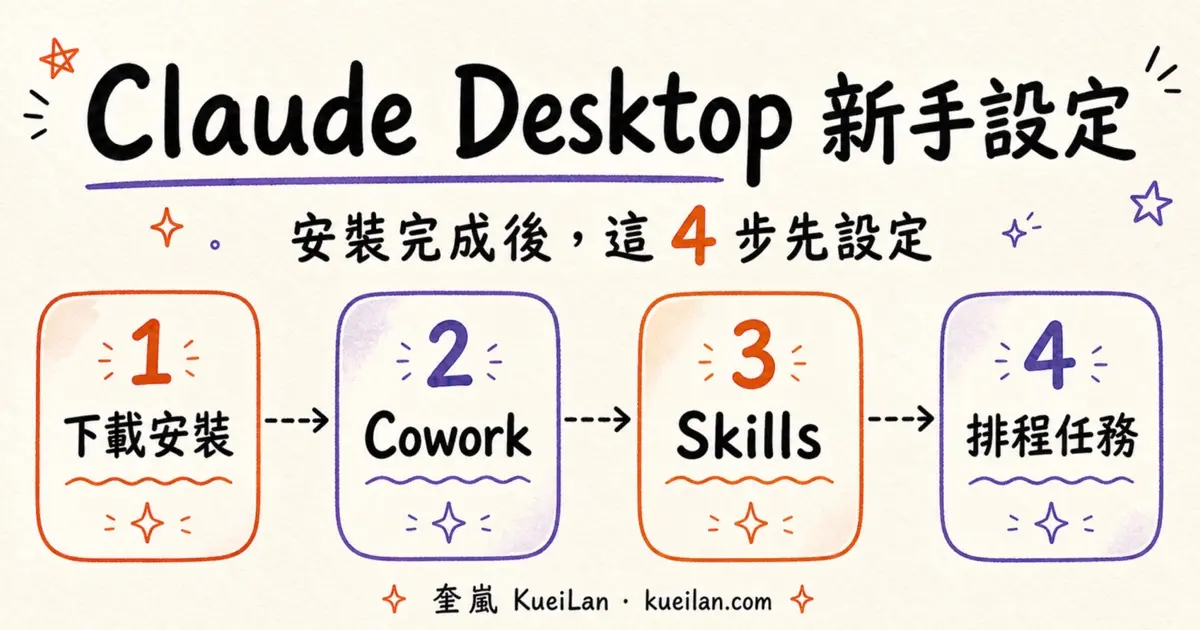
Claude Desktop 裝好只是起點。真正省時間的,是把 Cowork、Skills、排程任務與權限一起設定好。
這份指南是我從原本 ManyChat 贈送的「Claude 桌面版新手設定完全指南 v5」重新查核後整理的 2026 年 7 月版本。介面和功能一直在變,所以這篇不照舊截圖硬背,而是帶你完成目前最重要的設定。
Claude Desktop 目前支援 macOS、Windows,以及 Linux beta。Anthropic 官方列出的最低需求如下:
請從 Claude 官方下載頁安裝,不要從不明下載站抓安裝檔。裝好後,用你的 Claude 帳號登入即可。
到 Settings 裡確認你的姓名、語言和基本偏好。接著把常用的輸出方式寫進全域指令,例如:
請使用繁體中文回答。
重要事實要附來源,不確定就直接說不確定。
修改檔案前,先列出預計變更的檔案。
涉及刪除、付款、發訊息或公開發佈時,先等我確認。
全域指令適合放每次都要遵守的規則。單一工作或客戶的規則,放進對應的 Cowork project 或資料夾指令,避免不同專案互相污染。
Memory 可以記住你的工作偏好與背景,減少每次重講。你也能從其他 AI 服務匯入記憶,入口目前在 Settings 的 Capabilities 區域。
我會讓它記住語氣、工作角色和交付格式,但不會放密碼、信用卡、私密客戶資料或登入憑證。記憶是方便,不是秘密管理工具。
Cowork 現在不只在桌面版。部分帳號也能在網頁版與行動版使用遠端工作階段。差別在於工作跑在哪裡:
| 工作方式 | 適合任務 | 電腦需求 |
|---|---|---|
| 雲端工作階段 | 網路研究、連接器、雲端文件與報告 | 電腦可以休眠或關閉 App |
| 本機資料夾工作 | 整理本機檔案、修改資料夾內容 | 桌面版需保持可用 |
| Computer Use | 操作瀏覽器或桌面 App | 電腦需保持喚醒,Claude Desktop 需開啟 |
Computer Use 目前仍是 research preview,而且只開放給 Pro 與 Max。第一次使用時先從低風險任務開始,不要一上來就交出付款、刪檔或帳號設定。
Skills 適合保存可重複的工作流程,例如會議紀錄、報告格式、社群文案或檔案整理規則。現在上傳自訂 Skill 時,要準備一個包含設定與相關資源的 ZIP 資料夾,不是只上傳單一 Markdown 檔。
入口在 Customize 的 Skills 區域。安裝後,Claude 會依任務內容自動選擇適合的 Skill,不需要每次背指令叫它啟動。
Plugin 可以把 Skills、Connectors 與其他工作能力包成一組。比較適合完整職務或團隊流程。安裝前先看清楚它會使用哪些工具與資料。
Google Drive、Gmail、Calendar 或其他服務,如果有正式 Connector,優先使用 Connector。它通常比用畫面點擊更快,也比較容易確認讀寫範圍。
排程任務可以定時產出晨報、每週整理、競品追蹤或信件摘要。現在多數排程會在雲端執行,所以電腦休眠或 Claude Desktop 關閉後仍能照時間運作。
但如果任務指定本機資料夾或桌面 App,它就會改成本機執行。這類任務需要電腦保持喚醒,桌面版也必須可用。
設定時至少寫清楚四件事:
Claude in Chrome 適合網頁研究、填表和瀏覽器內的任務,目前提供給付費方案。Computer Use 則能進一步操作桌面 App,但風險與速度都不同。
我的選擇順序是:有 Connector 就先用 Connector,沒有才用瀏覽器控制,再沒有合適工具才考慮 Computer Use。能直接連資料,就不要讓 AI 靠畫面猜按鈕。
三個測試都正常,再逐步加入真實工作。不要第一天就把整個雲端硬碟、信箱和電腦控制一起打開,這不是效率,是把除錯難度一次拉滿。
如果你還分不清楚該用 Cowork 還是 Claude Code,可以看Claude Cowork 跟 Code 差在哪。如果你想直接做一條自動剪片流程,可以接著看Claude Code AI 剪影片教學。
查核日期:2026 年 7 月 24 日。Claude 介面、方案與功能仍可能變動,請以官方頁面與你的帳號實際顯示為準。