- 登入
- 註冊
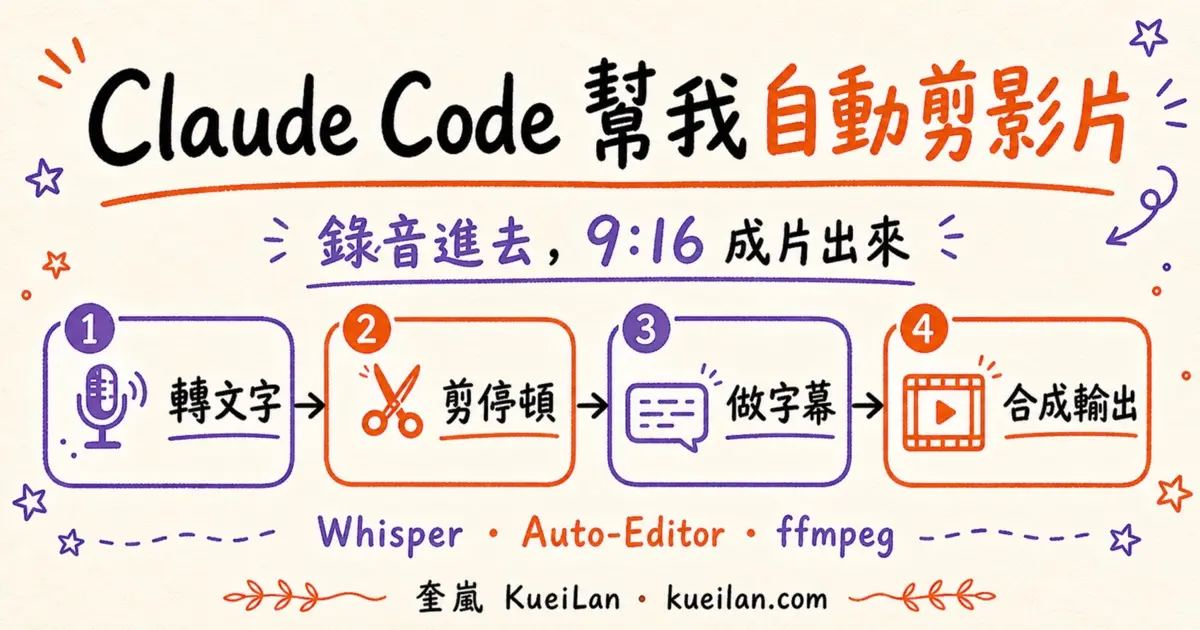
Claude Code 不只是寫程式。把 5 個免費工具裝好,它也能替你跑完轉文字、剪停頓、做字幕與輸出影片。
這不是按一顆按鈕就能剪出神片。第一支影片要先把資料夾、工具和輸出格式設定好,之後 Claude Code 才能照同一條流程重複處理。最適合口播、課程精華、Podcast 切短片和固定格式的直式影片。
這篇會從 Claude Code 安裝開始,帶你用 Whisper、Auto-Editor、ImageMagick、ffmpeg 與 yt-dlp,建立一條從錄音到 9:16 成片的基本生產線。
Claude Code 現在可以直接在 Claude Desktop 裡使用,也可以安裝命令列版本。官方目前推薦原生安裝,不再要求新手一定要先裝 Node.js。
macOS、Linux 或 WSL 可以在終端機執行:
curl -fsSL https://claude.ai/install.sh | bashmacOS 也能使用 Homebrew:
brew install --cask claude-codeWindows PowerShell 可以執行:
irm https://claude.ai/install.ps1 | iex安裝完成後,先檢查:
claude --version
claude doctor
Claude Code 需要 Pro、Max、Team、Enterprise 或有計費的 Console 帳號。免費 Claude.ai 方案目前不包含 Claude Code。
ffmpeg 負責剪接、轉檔、燒字幕、疊字卡、混音、加片頭片尾與輸出比例。AI 幫你安排流程,真正把媒體檔處理完成的,通常是 ffmpeg。
Whisper 是 OpenAI 開源的語音辨識模型,可以把錄音轉成文字,再產出 SRT 或其他字幕格式。你也可以使用包裝好的桌面工具,少碰一些安裝指令。
Auto-Editor 會依音量與設定判斷活躍片段和停頓區段,適合先做第一輪粗剪。它不是讀心術,第一次要檢查切點,確定句尾沒有被吃掉。
ImageMagick 適合把固定版型做成可重複的字卡流程。例如每次只換標題、重點句與顏色,不用一張一張重新排。
yt-dlp 是下載工具,不是授權工具。只下載你自己擁有、平台允許下載,或已取得授權的內容。來源能抓下來,不代表你就能拿去商用。
第一次不要直接指向整個 Downloads 或桌面。先建立一個單獨的測試資料夾:
video-project/
├── input/
├── assets/
├── transcript/
├── output/
└── CLAUDE.md
input 放原始錄音或影片,assets 放已確認授權的圖片、配樂與字型,transcript 放逐字稿和字幕,output 只放完成品。CLAUDE.md 則寫清楚比例、字幕規格、命名和不能覆蓋原檔等規則。
先不要追求一鍵全自動。第一支影片先讓 AI 幫你整理逐字稿、切段落、找金句,等格式固定後再把工具串起來。
請先讀取目前資料夾的 CLAUDE.md,
再把 input 裡的錄音整理成一支 60 秒直式短影音。

目標觀眾:
我想傳達的核心觀點:
影片格式:9:16

請依序處理:
1. 轉成逐字稿
2. 標記停頓與可刪除的贅詞
3. 找出 3 個重點
4. 把開頭改成有明確觀點的鉤子
5. 提供字幕稿與字卡文案
6. 呼叫 ffmpeg、Auto-Editor 與 ImageMagick 完成處理
7. 原始檔禁止覆蓋,所有成品放進 output
8. 執行前先列出會新增或修改的檔案
9. 完成後回報片長、解析度、音訊與字幕檢查結果

遇到刪除、覆蓋原檔或來源授權不明時,先停下來問我。少做前 3 項,影片多半會變成資訊整理。少做後 5 項,影片容易卡在製作流程或發佈後才發現問題。
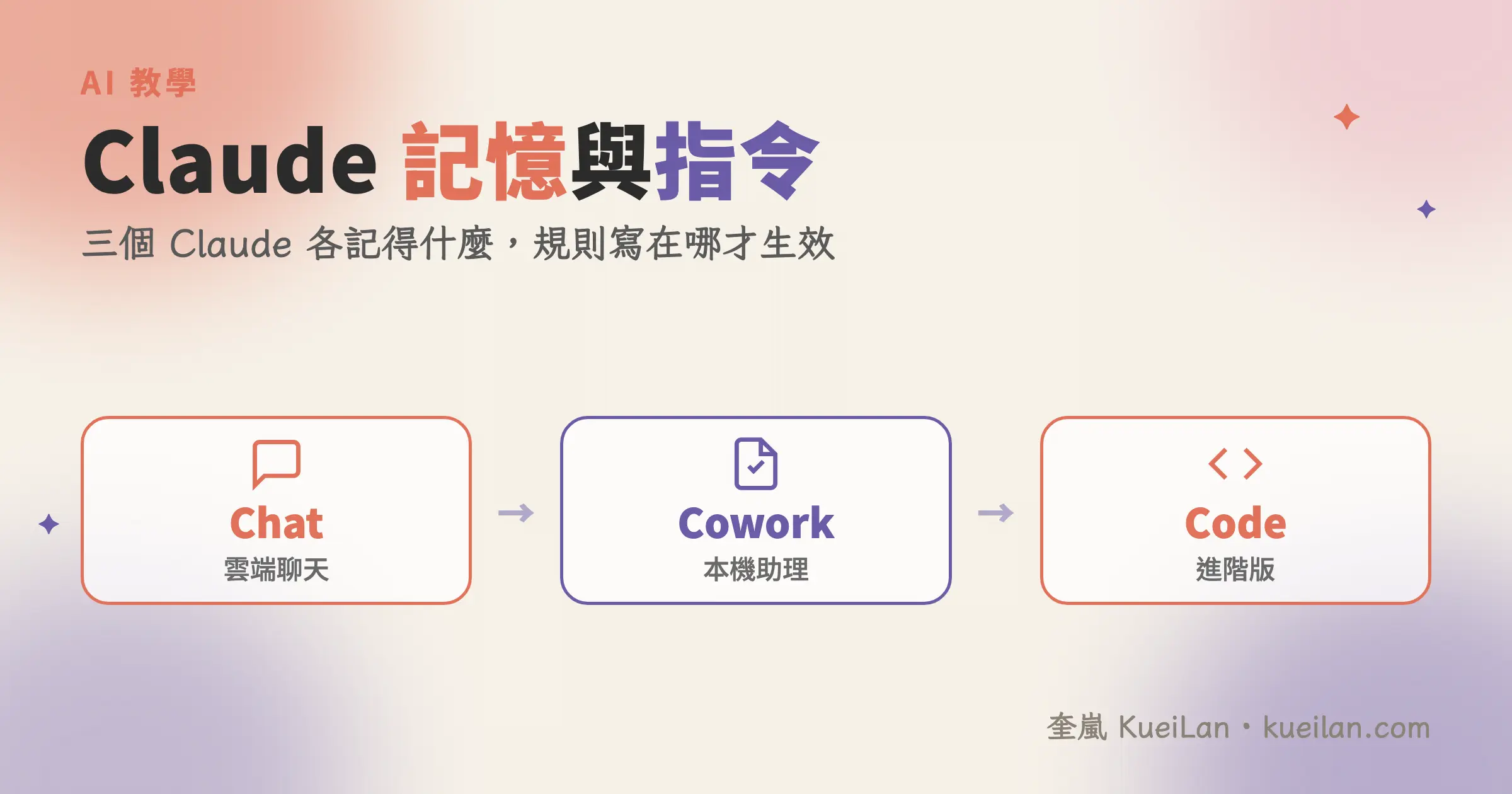
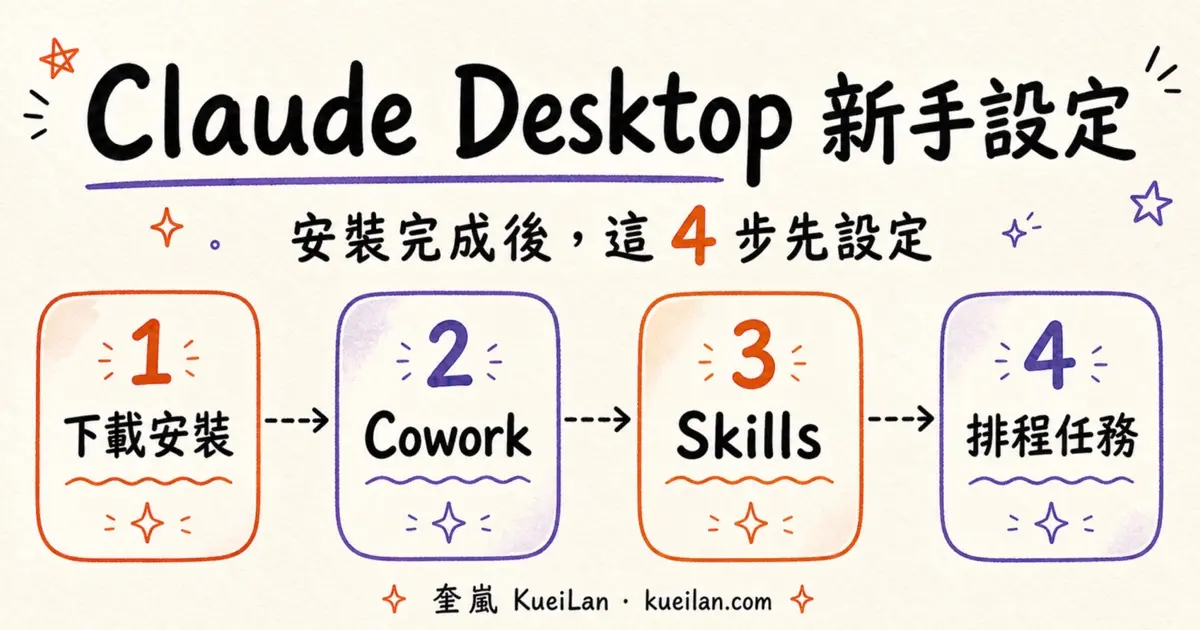
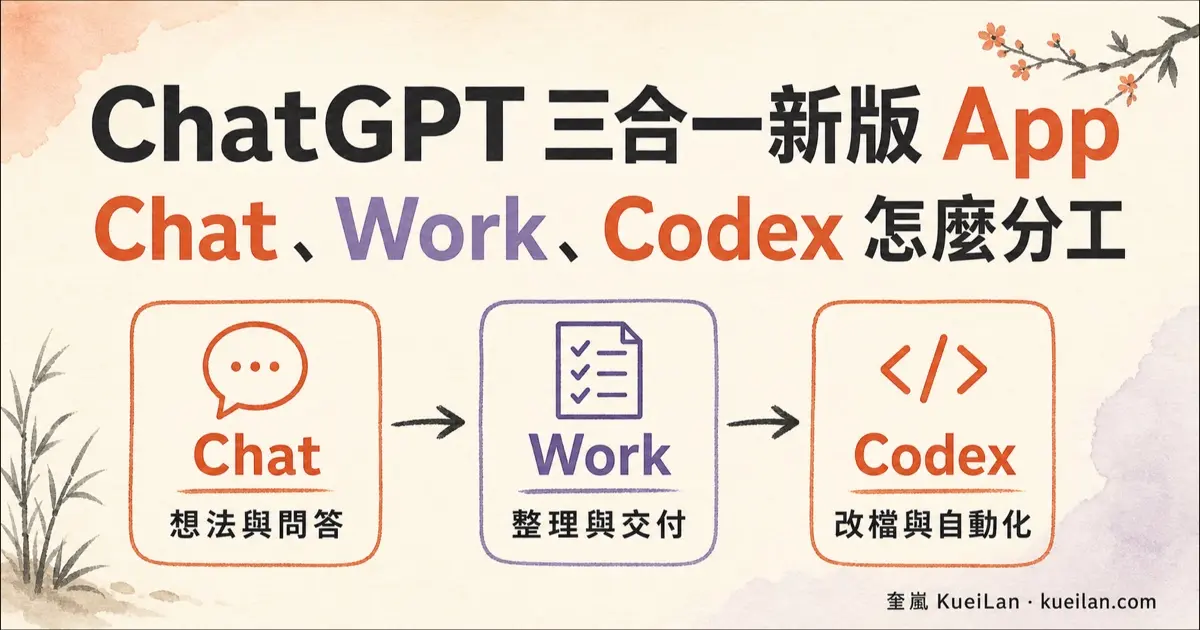
第一次使用 Claude,可以先看Claude Desktop 新手設定指南。如果你還分不清楚工作該放哪裡,可以看Claude Cowork 跟 Code 的分工。想比較另一套工作方式,再看ChatGPT Work 與 Codex 完整上手。
查核日期:2026 年 7 月 24 日。Claude Code、安裝方式與工具版本可能變動,請以各工具官方文件為準。